

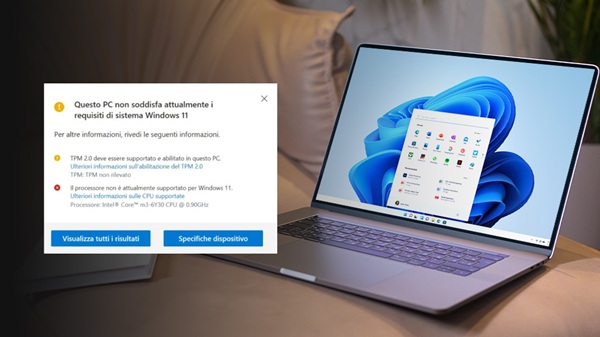
Scopri come installare Windows 11 su PC non supportati bypassando TPM e Secure Boot. Guida semplice passo passo.
Windows 11 ha introdotto un design moderno, una gestione migliorata delle finestre e nuove funzioni di sicurezza, ma ha anche lasciato fuori milioni di computer perfettamente funzionanti. Molti utenti si sono trovati davanti a un messaggio frustrante: “Questo PC non soddisfa i requisiti minimi per Windows 11.” Eppure, nella maggior parte dei casi, il problema non riguarda le prestazioni reali del computer, ma requisiti tecnici come il TPM 2.0 o una CPU considerata “troppo vecchia” da Microsoft.
La buona notizia è che esistono metodi affidabili per installare Windows 11 anche su hardware non ufficialmente supportato. Non serve essere hacker o tecnici esperti. Con gli strumenti giusti e qualche attenzione, puoi aggiornare quasi qualsiasi PC Windows 10 compatibile a livello pratico. Molti utenti hanno installato Windows 11 perfino su notebook del 2013 o desktop con processori Intel di sesta generazione senza grossi problemi.
In questa guida vedrai tutti i passaggi essenziali: controllo compatibilità, creazione della chiavetta USB, bypass dei controlli Microsoft e ottimizzazione finale del sistema. Verranno spiegati sia il metodo manuale tramite registro di sistema sia l’approccio più semplice usando Rufus, uno dei software più apprezzati per creare supporti di installazione modificati.
La cosa importante è procedere con calma e preparare correttamente il PC prima dell’installazione. Un aggiornamento fatto bene può dare nuova vita a un computer che sembrava ormai destinato alla pensione.
Cosa sapere prima di installare Windows 11 su PC non supportati
Prima di installare Windows 11 su un PC non supportato, è importante ricordare che per utilizzare il sistema operativo senza limitazioni serve acquistare una product key Windows 11 valida per l’attivazione. Anche se Windows può essere installato e utilizzato temporaneamente senza licenza, alcune funzioni restano disattivate e compariranno notifiche che invitano ad attivare il sistema. Per questo motivo conviene acquistare subito una licenza originale, così da avere un sistema stabile, aggiornato e sicuro.
Per risparmiare senza rinunciare all’affidabilità, molti utenti scelgono di acquistare la licenza su ESD Codes, uno shop specializzato nella vendita di software Microsoft a prezzi convenienti. Il negozio offre un ampio catalogo di licenze Windows e Office ed è riconosciuto come Microsoft Partner reseller, un elemento che garantisce maggiore sicurezza e affidabilità durante l’acquisto.
Uno dei vantaggi più apprezzati è la presenza di un’assistenza completamente in italiano, utile sia prima sia dopo l’acquisto. Inoltre, tutte le licenze acquistate restano sempre disponibili nell’area privata del proprio account, permettendo agli utenti di recuperare facilmente la product key in qualsiasi momento senza rischiare di perderla.
Perché Windows 11 Blocca Alcuni PC
Microsoft ha deciso di aumentare drasticamente i requisiti minimi rispetto a Windows 10. La scelta è stata motivata soprattutto dalla sicurezza. Windows 11 richiede infatti componenti che molti vecchi PC non possiedono attivi di default.
Tra i requisiti più discussi troviamo il TPM 2.0, il Secure Boot e una lista specifica di processori compatibili. Questa decisione ha creato molte polemiche perché computer ancora molto potenti sono stati esclusi ufficialmente dall’aggiornamento. Un Intel Core i7 di qualche anno fa, ad esempio, può risultare “non supportato” pur essendo perfettamente in grado di eseguire il sistema operativo senza rallentamenti evidenti.
Secondo Microsoft, il TPM migliora la protezione dei dati e riduce i rischi legati ai malware moderni. In pratica, si tratta di un chip che gestisce chiavi crittografiche e controlli di sicurezza. Il Secure Boot, invece, impedisce l’avvio di software potenzialmente dannosi durante il boot del sistema.
Molti utenti però vedono questi requisiti come una barriera artificiale. In effetti, numerosi test indipendenti dimostrano che Windows 11 può funzionare bene anche senza tutti i requisiti ufficiali. Alcuni benchmark mostrano differenze minime rispetto ai PC supportati ufficialmente.
La realtà è che Microsoft vuole spingere verso hardware più recente e standard di sicurezza più elevati. Questo non significa però che il tuo vecchio PC sia inutilizzabile. Con i giusti accorgimenti, l’installazione è spesso semplice e stabile.
I requisiti ufficiali di Microsoft
I requisiti minimi includono:
| Componente | Requisito Windows 11 |
| CPU | 64-bit, 2 core, 1 GHz |
| RAM | 4 GB |
| Storage | 64 GB |
| TPM | Versione 2.0 |
| Secure Boot | Attivo |
| GPU | Compatibile DirectX 12 |
Il problema principale riguarda soprattutto CPU e TPM.
TPM 2.0 e Secure Boot spiegati in modo semplice
Immagina il TPM come una cassaforte digitale integrata nella scheda madre. Conserva password, certificati e dati sensibili. Secure Boot invece funziona come un buttafuori all’ingresso del sistema operativo: lascia entrare solo software considerato sicuro.
Molti PC hanno già queste funzioni ma risultano disattivate nel BIOS. In altri casi manca solo la versione 2.0 del TPM, mentre è presente la 1.2.
Verificare se il PC è davvero incompatibile
Prima di modificare qualsiasi impostazione, conviene capire se il computer è realmente incompatibile oppure se manca solo qualche configurazione nel BIOS. Tantissimi utenti scoprono che il TPM è semplicemente disattivato.
Per controllare rapidamente, premi Windows + R, digita tpm.msc e premi Invio. Se compare TPM 2.0, sei già a buon punto. Successivamente entra nel BIOS e verifica se il Secure Boot è attivo.
Un altro elemento importante è la CPU. Microsoft mantiene una lista ufficiale di processori supportati, ma questo non significa che quelli esclusi non funzionino. Processori Intel di settima generazione, ad esempio, spesso eseguono Windows 11 senza problemi significativi.
Come controllare CPU, TPM e Secure Boot
Puoi usare:
- msinfo32
- msc
- Impostazioni BIOS/UEFI
Nel pannello informazioni sistema troverai anche lo stato del Secure Boot.
Strumenti utili per il controllo compatibilità
Uno degli strumenti più popolari è WhyNotWin11, che analizza tutti i requisiti e mostra esattamente cosa manca. È molto più dettagliato rispetto al tool ufficiale Microsoft.
Anche PC Health Check può essere utile, anche se spesso fornisce informazioni troppo generiche.
Rischi e Vantaggi dell’Installazione
Installare Windows 11 su un PC non supportato non è illegale, ma comporta alcuni compromessi. Microsoft avvisa che alcuni aggiornamenti futuri potrebbero non essere garantiti. Nella pratica, però, molti utenti continuano a ricevere aggiornamenti regolarmente.
Uno dei principali vantaggi è poter continuare a usare un computer perfettamente valido senza acquistare nuovo hardware. In un periodo in cui i prezzi dei componenti sono ancora elevati, questa possibilità è molto interessante.
Dal punto di vista delle prestazioni, Windows 11 spesso gira sorprendentemente bene anche su macchine datate. Alcuni utenti riportano persino una gestione migliore della memoria rispetto a Windows 10.
I rischi principali includono:
- Possibili incompatibilità driver
- Aggiornamenti futuri incerti
- Maggior consumo RAM su PC molto vecchi
- Eventuali crash su hardware estremamente datato
Su SSD e almeno 8 GB di RAM, Windows 11 è generalmente fluido. Il vero collo di bottiglia non è il processore, ma i vecchi hard disk meccanici.
Microsoft potrebbe limitare alcuni aggiornamenti in futuro, ma fino ad oggi la maggior parte dei sistemi modificati continua a riceverli normalmente.
Preparazione Prima dell’Installazione
Prima di iniziare, è fondamentale preparare il sistema. Saltare questa fase è come partire per un viaggio senza controllare il carburante: magari arrivi lo stesso, ma il rischio aumenta parecchio.
La prima cosa da fare è il backup completo dei dati. Anche se l’installazione va bene nella maggior parte dei casi, esiste sempre il rischio di perdita file. Documenti, foto e progetti importanti dovrebbero essere salvati su cloud o disco esterno.
Successivamente serve creare una chiavetta USB avviabile con l’ISO di Windows 11. La soluzione più semplice e affidabile oggi è Rufus.
Backup completo dei dati
Puoi usare:
- OneDrive
- Google Drive
- Hard disk esterno
- Software imaging come EaseUS Todo Backup
Creazione della chiavetta USB avviabile
La chiavetta deve avere almeno 8 GB disponibili.
Requisiti della pendrive
| Requisito | Valore |
| Capacità minima | 8 GB |
| File System | NTFS |
| Velocità consigliata | USB 3.0 |
Metodo Ufficiale con Modifica del Registro
Microsoft stessa ha pubblicato un metodo per bypassare alcuni controlli hardware. Questo sistema funziona modificando il registro di Windows durante l’installazione.
Prima scarica l’ISO ufficiale dal sito Microsoft. Poi avvia il setup normalmente. Quando compare il messaggio di incompatibilità, premi Shift + F10 per aprire il prompt dei comandi.
Digita regedit e crea questa chiave: HKEY_LOCAL_MACHINE\SYSTEM\Setup\LabConfig
All’interno crea i valori DWORD:
- BypassTPMCheck
- BypassSecureBootCheck
- BypassCPUCheck
Imposta tutti a 1.
Download ISO di Windows 11
Scarica sempre l’ISO dal sito ufficiale Microsoft per evitare versioni modificate o malware. Se acquisti la licenza da ESD Codes, nella mail di conferma ordine riceverai anche le istruzioni per il download, l’installazione e l’attivazione del sistema operativo.
Dopo la modifica del registro, il setup continuerà normalmente ignorando i controlli hardware.
Installare Windows 11 con Rufus
Rufus è probabilmente il metodo più semplice e popolare. Automatizza quasi tutto il processo di bypass.
Quando carichi l’ISO dentro Rufus, il programma offre automaticamente opzioni per:
- Rimuovere requisito TPM
- Rimuovere Secure Boot
- Bypass account Microsoft
- Disattivare raccolta dati
È una soluzione pratica anche per utenti meno esperti.
Procedura completa passo passo
- Scarica Rufus
- Inserisci la chiavetta USB
- Carica ISO Windows 11
- Seleziona bypass requisiti
- Avvia creazione supporto
- Riavvia PC da USB
Impostazioni consigliate di Rufus
| Impostazione | Valore consigliato |
| Schema partizione | GPT |
| Sistema destinazione | UEFI |
| File system | NTFS |
Installazione Pulita vs Aggiornamento Diretto
Una delle domande più frequenti riguarda la scelta tra aggiornare Windows 10 direttamente oppure eseguire un’installazione pulita di Windows 11. Entrambi i metodi funzionano, ma l’esperienza finale può cambiare parecchio. È un po’ come trasferirsi in una casa nuova: puoi portare tutto dentro così com’è oppure approfittarne per eliminare il superfluo e ripartire da zero.
L’aggiornamento diretto mantiene programmi, file personali e impostazioni. È la soluzione più veloce e comoda per chi usa il PC ogni giorno e non vuole reinstallare tutto. Basta avviare il setup di Windows 11 dall’interno di Windows 10 e seguire la procedura guidata. Se il bypass dei controlli hardware è già attivo tramite Rufus o registro, l’installazione procede senza grossi ostacoli.
Il problema è che un aggiornamento diretto può trascinarsi dietro anni di file temporanei, driver vecchi e configurazioni poco ottimizzate. Su un computer datato, questo può tradursi in rallentamenti, errori casuali o maggiore utilizzo della RAM. Molti utenti che lamentano problemi con Windows 11 su hardware non supportato scoprono poi che il vero problema era un sistema operativo “sporco” dopo anni di aggiornamenti.
L’installazione pulita richiede più tempo ma spesso offre risultati migliori. In pratica si formatta il disco e si installa Windows 11 da zero. Questo permette al sistema di partire leggero, ordinato e più stabile. Le prestazioni risultano quasi sempre superiori, soprattutto su SSD. Anche i tempi di avvio migliorano sensibilmente.
Naturalmente c’è un prezzo da pagare: bisogna reinstallare programmi, driver e configurare nuovamente tutto l’ambiente di lavoro. Per chi usa software professionali o applicazioni difficili da configurare, il processo può richiedere diverse ore.
La scelta su quale metodo scegliere dipende soprattutto dallo stato attuale del computer:
| Situazione PC | Metodo consigliato |
| Windows 10 stabile e veloce | Aggiornamento diretto |
| PC lento o pieno di errori | Installazione pulita |
| Cambio SSD o hardware | Installazione pulita |
| Uso lavorativo quotidiano | Aggiornamento diretto iniziale |
Se hai tempo e vuoi ottenere il massimo delle prestazioni, la soluzione pulita resta la migliore. Su molti PC non supportati, Windows 11 installato da zero sembra quasi un sistema completamente diverso rispetto a un semplice upgrade.
Ottimizzare Windows 11 su Hardware Datato
Dopo l’installazione, il lavoro non è finito. Windows 11 include effetti grafici, processi in background e funzioni moderne che possono mettere in difficoltà computer più vecchi. La buona notizia è che molte di queste funzionalità possono essere alleggerite senza compromettere l’esperienza generale.
Pensa a Windows 11 come a un’auto sportiva piena di optional elettronici. Se il motore del tuo PC non è recentissimo, togliere qualche “peso inutile” aiuta parecchio. Con poche modifiche mirate, anche notebook con 8 GB di RAM possono diventare sorprendentemente reattivi.
La prima area da ottimizzare riguarda gli effetti visivi. Animazioni, trasparenze e ombre consumano memoria grafica e CPU. Non sembrano pesanti, ma su hardware datato fanno differenza. Basta aprire “Prestazioni di sistema” e scegliere l’opzione “regola in modo da ottenere le prestazioni migliori”.
Un altro aspetto spesso ignorato è l’avvio automatico dei programmi. Molte applicazioni si avviano insieme a Windows senza reale necessità. Spotify, Discord, Teams, launcher di giochi e software vari possono rallentare enormemente il boot del sistema.
Anche il browser ha un impatto enorme sulle prestazioni. Chrome con molte schede aperte può divorare RAM su vecchi PC. Edge, negli ultimi anni, è diventato più leggero e ottimizzato per Windows 11.
Disattivare effetti grafici inutili
Vai su: Sistema > Impostazioni avanzate > Prestazioni
Disattiva:
- Trasparenze
- Animazioni finestre
- Ombre
- Effetti dissolvenza
Il sistema risulterà immediatamente più reattivo.
Migliorare velocità e RAM
Ecco alcune ottimizzazioni efficaci:
| Ottimizzazione | Beneficio |
| Disattivare app in background | Riduce uso RAM |
| Installare SSD | Aumento enorme velocità |
| Pulizia avvio automatico | Boot più rapido |
| Driver aggiornati | Maggiore stabilità |
L’upgrade più importante resta comunque l’SSD. Anche un vecchio processore può sembrare moderno se abbinato a un disco veloce.
Problemi Comuni e Soluzioni
Anche seguendo la guida correttamente, possono comparire errori durante o dopo l’installazione. Alcuni sono banali, altri un po’ più fastidiosi. La buona notizia è che quasi tutti hanno una soluzione relativamente semplice.
Uno dei messaggi più frequenti è il famoso: “Questo PC non può eseguire Windows 11”
In molti casi significa semplicemente che il bypass non è stato applicato correttamente oppure che il setup sta usando controlli hardware standard. Con Rufus aggiornato, il problema si risolve quasi sempre automaticamente.
Un’altra situazione comune riguarda i driver mancanti. Schede Wi-Fi vecchie, audio Realtek o GPU datate possono non essere riconosciute subito. Questo succede soprattutto con notebook molto vecchi. Fortunatamente Windows Update scarica spesso i driver corretti in automatico dopo la connessione internet.
Le schermate blu, invece, sono generalmente legate a driver incompatibili o BIOS obsoleti. Aggiornare il firmware della scheda madre può migliorare enormemente la stabilità del sistema.
Anche il TPM crea confusione. Alcuni utenti pensano di non averlo, ma in realtà è semplicemente disattivato nel BIOS. Nei processori AMD si chiama spesso fTPM, mentre Intel usa nomi come PTT.
Conviene Davvero Installare Windows 11 su un PC Non Supportato?
La risposta dipende dal tipo di computer e da ciò che vuoi ottenere. In moltissimi casi, sì: vale assolutamente la pena. Un PC del 2017 o 2018 con SSD e 8 GB di RAM può eseguire Windows 11 senza difficoltà evidenti. Spendere centinaia di euro per un nuovo computer solo per rispettare requisiti artificiali non sempre ha senso.
Windows 10 continuerà a ricevere supporto fino a ottobre 2025, ma molti utenti preferiscono passare subito a Windows 11 per abituarsi al nuovo ambiente e sfruttare le funzioni più recenti. L’interfaccia moderna, la gestione migliorata delle finestre e alcune ottimizzazioni interne rendono il sistema piacevole anche su hardware meno recente.
Naturalmente esistono limiti reali. Un vecchio laptop con hard disk meccanico e 4 GB di RAM farà fatica indipendentemente dal bypass usato. In questi casi il problema non è Windows 11, ma l’hardware stesso. Installare un SSD cambia radicalmente la situazione.
Dal punto di vista della sicurezza, mantenere il sistema aggiornato è sempre preferibile rispetto a usare versioni obsolete di Windows senza patch recenti. Anche su hardware non supportato, Windows 11 riceve generalmente aggiornamenti di sicurezza regolari.
Molti appassionati vedono questi metodi come una forma di “seconda vita” per computer ancora validi. Invece di finire inutilizzati o in discarica, possono continuare a lavorare perfettamente per anni.
La cosa importante è essere realistici: il bypass non trasforma un PC vecchio in una workstation moderna. Però può offrire un’esperienza sorprendentemente buona se il sistema è ben ottimizzato.
Installare Windows 11 su un PC non supportato è oggi molto più semplice rispetto ai primi mesi dopo il lancio del sistema operativo. Strumenti come Rufus hanno reso il processo quasi automatico, permettendo anche agli utenti meno esperti di superare facilmente i controlli hardware imposti da Microsoft.
Con la giusta preparazione (backup, chiavetta USB corretta e qualche ottimizzazione) molti computer esclusi ufficialmente riescono a eseguire Windows 11 in modo stabile e fluido. La vera differenza spesso la fanno SSD, RAM sufficiente e driver aggiornati, più che la presenza di TPM 2.0 o una CPU nella lista ufficiale Microsoft.
Per chi vuole allungare la vita del proprio computer senza spendere soldi inutilmente, questa soluzione rappresenta ancora oggi una delle opzioni più interessanti.